<?xml version="1.0" encoding="utf-8"?><feed xmlns="http://www.w3.org/2005/Atom" xml:lang="zh-cn"><generator uri="https://gohugo.io/" version="0.147.7">Hugo</generator><title type="html">有呀</title><link href="https://nuoea.com/tags/%E6%95%99%E7%A8%8B/" rel="alternate" type="text/html" title="html"/><link href="https://nuoea.com/tags/%E6%95%99%E7%A8%8B/index.xml" rel="alternate" type="application/rss+xml" title="rss"/><updated>2026-07-07T04:03:54+00:00</updated><id>https://nuoea.com/tags/%E6%95%99%E7%A8%8B/</id><entry><title type="html">给Memos页面添加发布框</title><link href="https://nuoea.com/add-memos-editor/" rel="alternate" type="text/html"/><id>https://nuoea.com/add-memos-editor/</id><published>2023-07-01T21:39:02+08:00</published><updated>2023-07-01T21:39:02+08:00</updated><content type="html"><![CDATA[<h2 id="起因">起因</h2>
<p>最开始是看到 <code>@林木木</code> 发的一条哔哔。说是想要在Memos页面内嵌入哔哔单页，从而可以实现在一个页面内发布哔哔以及浏览哔哔。寻思这样一来，体验确实是可以好很多，不需要切来切去，更有沉浸感。</p>
<h2 id="部署代码">部署代码</h2>
<ul>
<li>HTML</li>
</ul>
<div class="highlight"><pre tabindex="0" style="color:#f8f8f2;background-color:#272822;-moz-tab-size:4;-o-tab-size:4;tab-size:4;"><code class="language-html" data-lang="html"><span style="display:flex;"><span>&lt;<span style="color:#f92672">div</span> <span style="color:#a6e22e">id</span><span style="color:#f92672">=</span><span style="color:#e6db74">&#34;memos&#34;</span>&gt;&lt;/<span style="color:#f92672">div</span>&gt;
</span></span></code></pre></div><ul>
<li>CSS</li>
</ul>
<div class="highlight"><pre tabindex="0" style="color:#f8f8f2;background-color:#272822;-moz-tab-size:4;-o-tab-size:4;tab-size:4;"><code class="language-css" data-lang="css"><span style="display:flex;"><span>.<span style="color:#a6e22e">load-memos-editor</span>{<span style="color:#66d9ef">position</span>:<span style="color:#66d9ef">fixed</span>;<span style="color:#66d9ef">right</span>:<span style="color:#ae81ff">1</span><span style="color:#66d9ef">rem</span>;<span style="color:#66d9ef">bottom</span>:<span style="color:#ae81ff">1</span><span style="color:#66d9ef">rem</span>;<span style="color:#66d9ef">background-color</span>:<span style="color:#ae81ff">#ebeced</span>;}
</span></span><span style="display:flex;"><span>.<span style="color:#a6e22e">memos-editor-body</span>{<span style="color:#66d9ef">display</span>:<span style="color:#66d9ef">flex</span>;<span style="color:#66d9ef">border-radius</span>:<span style="color:#ae81ff">.33</span><span style="color:#66d9ef">rem</span>;<span style="color:#66d9ef">background-color</span>:<span style="color:#a6e22e">var</span>(<span style="color:#f92672">--</span>light<span style="color:#f92672">-</span>background<span style="color:#f92672">-</span>secondary);<span style="color:#66d9ef">flex-direction</span>:<span style="color:#66d9ef">column</span>}
</span></span><span style="display:flex;"><span>.<span style="color:#a6e22e">dark</span> .<span style="color:#a6e22e">memos-editor-body</span> {<span style="color:#66d9ef">background-color</span>: <span style="color:#a6e22e">var</span>(<span style="color:#f92672">--</span>dark<span style="color:#f92672">-</span>background<span style="color:#f92672">-</span>secondary);}
</span></span><span style="display:flex;"><span>.<span style="color:#a6e22e">memos-editor-content</span><span style="color:#f92672">,</span>.<span style="color:#a6e22e">memos-editor-footer</span><span style="color:#f92672">,</span>.<span style="color:#a6e22e">memos-editor-option</span>{<span style="color:#66d9ef">display</span>: <span style="color:#66d9ef">flex</span>;}
</span></span><span style="display:flex;"><span>.<span style="color:#a6e22e">memos-editor-content</span> .<span style="color:#a6e22e">memos-editor-inputer</span>{<span style="color:#66d9ef">overflow-x</span>:<span style="color:#66d9ef">hidden</span>;<span style="color:#66d9ef">overflow-y</span>:<span style="color:#66d9ef">clip</span>;<span style="color:#66d9ef">padding</span>:<span style="color:#ae81ff">0</span>;<span style="color:#66d9ef">width</span>:<span style="color:#ae81ff">100</span><span style="color:#66d9ef">%</span>;<span style="color:#66d9ef">max-height</span>:<span style="color:#ae81ff">160</span><span style="color:#66d9ef">px</span>;<span style="color:#66d9ef">outline</span>:<span style="color:#ae81ff">2</span><span style="color:#66d9ef">px</span> <span style="color:#66d9ef">solid</span> <span style="color:#66d9ef">transparent</span>;<span style="color:#66d9ef">outline-offset</span>:<span style="color:#ae81ff">2</span><span style="color:#66d9ef">px</span>;<span style="color:#66d9ef">background-color</span>:<span style="color:#66d9ef">transparent</span>;<span style="color:#66d9ef">white-space</span>:<span style="color:#66d9ef">pre-wrap</span>;<span style="color:#66d9ef">line-height</span>:<span style="color:#ae81ff">2</span><span style="color:#66d9ef">rem</span>;<span style="color:#66d9ef">resize</span>:<span style="color:#66d9ef">none</span>;<span style="color:#66d9ef">overflow-wrap</span>:anywhere;<span style="color:#66d9ef">word-break</span>:<span style="color:#66d9ef">normal</span>}
</span></span><span style="display:flex;"><span>.<span style="color:#a6e22e">memos-editor-tools</span>{<span style="color:#66d9ef">display</span>: <span style="color:#66d9ef">flex</span>;<span style="color:#66d9ef">flex-direction</span>: <span style="color:#66d9ef">column</span>;}
</span></span><span style="display:flex;"><span>.<span style="color:#a6e22e">memos-editor-tools</span> .<span style="color:#a6e22e">action-btn</span> {<span style="color:#66d9ef">padding</span>: <span style="color:#ae81ff">.25</span><span style="color:#66d9ef">rem</span>;}
</span></span><span style="display:flex;"><span>.<span style="color:#a6e22e">memos-editor-tools</span> .<span style="color:#a6e22e">memos-tag-list</span> {<span style="color:#66d9ef">display</span>:<span style="color:#66d9ef">flex</span>;<span style="color:#66d9ef">flex-wrap</span>:<span style="color:#66d9ef">wrap</span>;<span style="color:#66d9ef">align-items</span>:<span style="color:#66d9ef">center</span>;<span style="color:#66d9ef">line-height</span>:<span style="color:#ae81ff">2</span>;}
</span></span><span style="display:flex;"><span>.<span style="color:#a6e22e">memos-editor-tools</span> .<span style="color:#a6e22e">memos-tag</span> {<span style="color:#66d9ef">position</span>:<span style="color:#66d9ef">relative</span>;}
</span></span><span style="display:flex;"><span>.<span style="color:#a6e22e">memos-editor-tools</span> .<span style="color:#a6e22e">memos-tag</span> <span style="color:#f92672">a</span> {<span style="color:#66d9ef">flex</span>:<span style="color:#ae81ff">1</span>}
</span></span></code></pre></div><ul>
<li>JS</li>
</ul>
<div class="highlight"><pre tabindex="0" style="color:#f8f8f2;background-color:#272822;-moz-tab-size:4;-o-tab-size:4;tab-size:4;"><code class="language-javascript" data-lang="javascript"><span style="display:flex;"><span><span style="color:#f92672">&lt;</span><span style="color:#a6e22e">script</span><span style="color:#f92672">&gt;</span>
</span></span><span style="display:flex;"><span><span style="color:#66d9ef">var</span> <span style="color:#a6e22e">memosData</span> <span style="color:#f92672">=</span> {
</span></span><span style="display:flex;"><span>    <span style="color:#a6e22e">dom</span><span style="color:#f92672">:</span><span style="color:#e6db74">&#39;#memos&#39;</span>,
</span></span><span style="display:flex;"><span>};
</span></span><span style="display:flex;"><span><span style="color:#f92672">&lt;</span><span style="color:#960050;background-color:#1e0010">/script&gt;</span>
</span></span></code></pre></div><ul>
<li>页面布局</li>
</ul>
<blockquote>
<p><a href="https://github.com/insdram/hugo/blob/main/static/css/grid.css">grid.css</a></p></blockquote>
<ul>
<li>字体图标</li>
</ul>
<blockquote>
<p><a href="https://github.com/insdram/hugo/blob/main/static/css/iconfont.css">iconfont.css</a></p></blockquote>
<ul>
<li>Javascript</li>
</ul>
<blockquote>
<p><a href="https://github.com/insdram/hugo/blob/main/static/js/memos-editor.js">memos-editor.js</a></p></blockquote>
<ul>
<li>消息提醒弹窗</li>
</ul>
<pre tabindex="0"><code>https://github.com/TheWindRises-2/coco-message
</code></pre><ul>
<li>Animate.css</li>
</ul>
<pre tabindex="0"><code>https://animate.style/
</code></pre><h2 id="使用说明">使用说明</h2>
<ul>
<li>填入 <code>Memos Open API</code> ，格式如下：</li>
</ul>
<pre tabindex="0"><code>https://memos.example.com/api/memo?openId=&lt;Memos Open API&gt;
</code></pre><ul>
<li>开始哔哔吧</li>
</ul>
<h2 id="在线围观">在线围观</h2>
<p>围观地址：https://nuoea.com/memos</p>
<p><img class="lozad" data-src="https://i.nuoea.com/img/2023/06/30/1688138493.jpg" alt=""  /></p>
<h2 id="致谢">致谢</h2>
<ul>
<li><a href="https://immmmm.com/chrome-extensions-memos-bber/">Memos 单页及浏览器扩展：：木木木木木</a></li>
<li><a href="https://immmmm.com/memos-api-description/">Memos API 非官方不完全说明：：木木木木木</a></li>
</ul>
<h2 id="更新日志">更新日志</h2>
<ul>
<li><strong>2023-07-01</strong> 正式上线</li>
<li><strong>2023-07-02</strong> 新增：上传图片</li>
<li><strong>2023-07-02</strong> 修复：API地址多出<code>/</code>导致“Memos Open API 有误，请重新输入!”的问题</li>
<li><strong>2023-07-03</strong> 新增：随机回顾一条 Memos</li>
<li><strong>2023-07-04</strong> 新增：切换当前 Memos Open API</li>
<li><strong>2023-07-09</strong> 新增：光标自动定位（感谢 <a href="https://koobai.com/">@空白生活</a> ）</li>
<li><strong>2023-07-09</strong> 修复：随机Memos中最多只能显示1个标签的问题（感谢 <a href="https://koobai.com/">@空白生活</a> ）</li>
<li><strong>2023-07-18</strong> 新增：适配 <code>0.14.0</code> 版本API</li>
<li><strong>2023-07-19</strong> 新增：资源库图片删除</li>
<li><strong>2023-07-19</strong> 新增：编辑按钮</li>
<li><strong>2023-07-19</strong> 修复：无法新增TAG标签的问题</li>
</ul>]]></content><category scheme="https://nuoea.com/categories/%E6%8A%98%E8%85%BE" term="%E6%8A%98%E8%85%BE" label="折腾"/><category scheme="https://nuoea.com/tags/memos" term="memos" label="Memos"/><category scheme="https://nuoea.com/tags/%E6%95%99%E7%A8%8B" term="%E6%95%99%E7%A8%8B" label="教程"/></entry><entry><title type="html">富士直出日系治愈色调</title><link href="https://nuoea.com/fujifilm-nc-hideaki-hamada/" rel="alternate" type="text/html"/><id>https://nuoea.com/fujifilm-nc-hideaki-hamada/</id><published>2023-06-22T13:35:51+08:00</published><updated>2023-06-22T13:35:51+08:00</updated><content type="html"><![CDATA[<h2 id="前言">前言</h2>
<p>一直很喜欢滨田英明的色调，之前用尼康的时候，后期也用<code>Lightroom</code>尝试着去调出滨田英明的照片中那种温暖治愈的感觉。但是每次出去旅行，回来后面对成百上千张照片做后期，光是想想就头大了。自从看到富士的机内直出效果之后，忽然就发现，这不就是我一直想要的相机么。</p>
<p>于是把尼康灭门，在XT5发售的时候，原价购入了XT5套机。玩了大半年，每次用到这套滤镜，都忍不住惊叹，这直出色彩也太赞了吧，于是想跟大伙分享一下这款滤镜。</p>
<h2 id="滤镜">滤镜</h2>
<p>这款滤镜主要模拟的是<code>Fuji NC（Natural Color）</code>胶片的色彩效果。NC胶片是富士胶片公司推出的一种自然色彩胶片，它的特点是色彩饱和度适中，色调自然，适合拍摄风景、人像等各种主题。NC滤镜模拟的胶片色彩效果，可以使得照片看起来更加真实，呈现出自然、柔和的色调。在使用这个滤镜的时候，需要注意以下几点：</p>
<ul>
<li>需要非常好的光线，如果室内光线不好，需要注意补光；</li>
<li>增加曝光1-2档；</li>
<li>尽量保证画面的干净；</li>
</ul>
<h2 id="参数">参数</h2>
<p>核心是白平衡，我选用色温<code>5200k</code>这个固定值，这样做的好处是，既可以如实表达各种色彩，也可以让天空的颜色统一。以下是详细参数：</p>
<table>
  <thead>
      <tr>
          <th>名称</th>
          <th>参数</th>
      </tr>
  </thead>
  <tbody>
      <tr>
          <td>胶片模拟</td>
          <td>classic negative</td>
      </tr>
      <tr>
          <td>颗粒效果</td>
          <td>关</td>
      </tr>
      <tr>
          <td>色彩效果</td>
          <td>强</td>
      </tr>
      <tr>
          <td>彩色FX蓝色</td>
          <td>强</td>
      </tr>
      <tr>
          <td>白平衡</td>
          <td>5200K</td>
      </tr>
      <tr>
          <td>白平衡偏移</td>
          <td>R：-5 B：3</td>
      </tr>
      <tr>
          <td>动态范围</td>
          <td>DR400</td>
      </tr>
      <tr>
          <td>色调曲线</td>
          <td>H：-1.5 S：+0.5</td>
      </tr>
      <tr>
          <td>色彩</td>
          <td>+1</td>
      </tr>
      <tr>
          <td>税度</td>
          <td>+1</td>
      </tr>
      <tr>
          <td>高ISO降噪</td>
          <td>0</td>
      </tr>
      <tr>
          <td>清晰度</td>
          <td>0</td>
      </tr>
  </tbody>
</table>
<h2 id="最后">最后</h2>
<p>真的是随手拍都很好看。</p>
<div class="row">
  
  <div class="col-6 col-md-3 mb-3">
    <div class="feature shadow">
      <img class="feature-link lozad" src="/img/loading.svg" data-src="https://i.nuoea.com/img/2023/06/22/1687414834.jpg"  />
    </div>
  </div>
  
  
  <div class="col-6 col-md-3 mb-3">
    <div class="feature shadow">
      <img class="feature-link lozad" src="/img/loading.svg" data-src="https://i.nuoea.com/img/2023/06/22/1687414830.jpg" />
    </div>
  </div>
  
  
  <div class="col-6 col-md-3 mb-3">
    <div class="feature shadow">
      <img class="feature-link lozad" src="/img/loading.svg" data-src="https://i.nuoea.com/img/2023/06/22/1687414827.jpg" />
    </div>
  </div>
  
  
  <div class="col-6 col-md-3 mb-3">
    <div class="feature shadow">
      <img class="feature-link lozad" src="/img/loading.svg" data-src="https://i.nuoea.com/img/2023/06/22/1687414927.jpg" />
    </div>
  </div>
  
</div>]]></content><category scheme="https://nuoea.com/categories/%E5%88%86%E4%BA%AB" term="%E5%88%86%E4%BA%AB" label="分享"/><category scheme="https://nuoea.com/tags/%E5%AF%8C%E5%A3%AB" term="%E5%AF%8C%E5%A3%AB" label="富士"/><category scheme="https://nuoea.com/tags/%E8%83%B6%E7%89%87" term="%E8%83%B6%E7%89%87" label="胶片"/><category scheme="https://nuoea.com/tags/%E6%95%99%E7%A8%8B" term="%E6%95%99%E7%A8%8B" label="教程"/></entry><entry><title type="html">制作Big Sur风格的 icon</title><link href="https://nuoea.com/big-sur-icns/" rel="alternate" type="text/html"/><id>https://nuoea.com/big-sur-icns/</id><published>2021-06-27T16:30:37+08:00</published><updated>2021-06-27T16:30:37+08:00</updated><content type="html"><![CDATA[<h2 id="什么是-icns">什么是 icns</h2>
<p>icns 是 Apple 的 macOS 操作系统的 App 图标文件的扩展名，你在 macOS 的「 Desktop 桌面」、「Finder 访达」、「Dock 程序坞」等看到应用程序的外观就是由一个内置在此 App 内部的扩展名为.icns的文件实现的。</p>
<p>你可以通过鼠标“右键”点击 App - “显示包内容” - 进入 “Contents” 目录 - 进入“Resources”目录，然后在目录下可以找到名为Appicon.icns或其他后缀为.icns的一个图标文件。</p>
<p>要创建一个.icns图标文件，需要准备以下 10 种不同大小的.png图片文件</p>
<table>
  <thead>
      <tr>
          <th>图片名称</th>
          <th>图片大小</th>
      </tr>
  </thead>
  <tbody>
      <tr>
          <td>icon_16x16.png</td>
          <td>16x16</td>
      </tr>
      <tr>
          <td><a href="mailto:icon_16x16@2x.png">icon_16x16@2x.png</a></td>
          <td>32x32</td>
      </tr>
      <tr>
          <td>icon_32x32.png</td>
          <td>32x32</td>
      </tr>
      <tr>
          <td><a href="mailto:icon_32x32@2x.png">icon_32x32@2x.png</a></td>
          <td>64x64</td>
      </tr>
      <tr>
          <td>icon_128x128.png</td>
          <td>128x128</td>
      </tr>
      <tr>
          <td><a href="mailto:icon_128x128@2x.png">icon_128x128@2x.png</a></td>
          <td>256x256</td>
      </tr>
      <tr>
          <td>icon_256x256.png</td>
          <td>256x256</td>
      </tr>
      <tr>
          <td><a href="mailto:icon_256x256@2x.png">icon_256x256@2x.png</a></td>
          <td>512x512</td>
      </tr>
      <tr>
          <td>icon_512x512.png</td>
          <td>512x512</td>
      </tr>
      <tr>
          <td><a href="mailto:icon_512x512@2x.png">icon_512x512@2x.png</a></td>
          <td>1024x1024</td>
      </tr>
  </tbody>
</table>
<h2 id="big-sur">Big Sur</h2>
<p>在发布会上，Craig提及了macOS全新的拟物化设计。类似IOS的图标风格，加速了苹果全终端融合的进程。</p>
<p>但是因为时间的关系，很多第三方的APP暂时还没有适配这种风格的图标。所以，作为一名深度强迫症患者。自己去制作相关的ICNS就是唯一的出路了。</p>
<p><img class="lozad" data-src="https://i.nuoea.com/img/2021/20210627170052.jpg" alt=""  /></p>
<h2 id="制作过程">制作过程</h2>
<ul>
<li>准备最大尺寸 1024x1024 图片一张，重命名为icon.png，其他大小尺寸可以通过终端命令生成；</li>
</ul>
<p>最好是能根据Apple的设计规范，制作统一视觉效果的图标。如果会使用设计工具。如：PS、Sketch、Figma等。可以使用相关工具的模版自动生成。</p>
<blockquote>
<p><a href="https://github.com/elrumo/macOS_Big_Sur_icons_replacements/raw/master/design/Template-Icon-App.sketch">Sketch图标模版</a></p></blockquote>
<ul>
<li>通过鼠标右键或者命令，创建一个名为icons.iconset的文件夹；</li>
</ul>
<pre tabindex="0"><code> mkdir icons.iconset
</code></pre><ul>
<li>通过终端来快速创建各种不同尺寸要求的图片文件;</li>
</ul>
<pre tabindex="0"><code>sips -z 16 16 icon.png -o icons.iconset/icon_16x16.png
sips -z 32 32 icon.png -o icons.iconset/icon_16x16@2x.png
sips -z 32 32 icon.png -o icons.iconset/icon_32x32.png
sips -z 64 64 icon.png -o icons.iconset/icon_32x32@2x.png
sips -z 128 128 icon.png -o icons.iconset/icon_128x128.png
sips -z 256 256 icon.png -o icons.iconset/icon_128x128@2x.png
sips -z 256 256 icon.png -o icons.iconset/icon_256x256.png
sips -z 512 512 icon.png -o icons.iconset/icon_256x256@2x.png
sips -z 512 512 icon.png -o icons.iconset/icon_512x512.png
sips -z 1024 1024 icon.png -o icons.iconset/icon_512x512@2x.png
</code></pre><ul>
<li>最后，终端中运行下面的命令，就可以获得名为icon.icns的图标文件了;</li>
</ul>
<pre tabindex="0"><code>iconutil -c icns icons.iconset -o icon.icns
</code></pre><p><strong>注意 : icon.png图片文件和icons.iconset文件夹要保存在同一级目录下，终端启动后切换到该目录。</strong></p>
<div class="row">


</div>


]]></content><category scheme="https://nuoea.com/categories/%E6%8A%98%E8%85%BE" term="%E6%8A%98%E8%85%BE" label="折腾"/><category scheme="https://nuoea.com/tags/mac" term="mac" label="Mac"/><category scheme="https://nuoea.com/tags/%E6%95%99%E7%A8%8B" term="%E6%95%99%E7%A8%8B" label="教程"/></entry><entry><title type="html">Hackintosh 安装全攻略</title><link href="https://nuoea.com/hackintosh-install-strategy/" rel="alternate" type="text/html"/><id>https://nuoea.com/hackintosh-install-strategy/</id><published>2019-11-21T23:15:16+00:00</published><updated>2019-11-21T23:15:16+00:00</updated><content type="html"><![CDATA[<h2 id="写在前面">写在前面</h2>
<p>感觉现在已经离不开 macOS 了。因为手里的这台15款的Macbook Pro 什么都好，就是性能已经慢慢的跟不上我的要求，所以折腾了一台 Hackintosh ，配置之前也发出来了&ndash;<a href="https://nuoea.com/asrock-itx-hackintosh/">我的配置</a>。然后就有小伙伴要求写个教程。我就想整理一下，尽可能全面的从硬件的选购到整个装机点亮的过程都记录下来。希望可以给想折腾的小伙伴一点参考。</p>
<h2 id="硬件指南">硬件指南</h2>
<p>选对的合适的硬件，那么 <code>Hackintosh</code> 就已经成功了90%以上。选对硬件，意味着安装时可以少走弯路，新手也能很轻松的折腾，不仅可以节省大量的时间成本，而且在使用的过程中也可以获得更加完整、稳定的体验。升级起来，也不需要每次都费劲功夫的折腾驱动，非常省心。</p>
<p>就目前而言，能够比较稳定使用的配置是：</p>
<ul>
<li>Intel 1151针的 第八代、第九代酷睿处理器。<code>免驱</code></li>
<li>市面上主流的华硕、技嘉、华擎、微星主板。<code>缩水版除外</code></li>
<li>AMD 的Radeon VII系列、Vega系列、RX系列显卡。<code>免驱</code></li>
<li>主流 M.2接口支持NVME协议的固态硬盘。<code>免驱</code></li>
<li>4k分辨率、5k分辨率的显示器。<code>体验最好</code></li>
<li>苹果Mac拆机或者同款的蓝牙WiFi二合一无线网卡。<code>免驱</code></li>
<li>主流的DDR4内存条。<code>越大越好</code></li>
<li>电源机箱别贪便宜，特别是电源千万不能缩水。<code>功率要足</code></li>
</ul>
<p>基本上 Hackintosh 的配置就从上面的选购指南中挑选就行了，只要不买一些冷门小众的品牌，不会有太大的问题。当然也会有人说，我不喜欢AMD的显卡，我就想用英伟达的显卡做双系统可不可以。答案是可以。但是英伟达的显卡目前不支持升级到 <code>MacOS Mojave 10.14.0</code>以上。只能停留在 <code>10.13.6</code> 这个版本。所以不介意自己不能使用最新版的同学可以选择N卡。</p>
<h2 id="前期准备">前期准备</h2>
<ul>
<li>进入主板BIOS设置，将”安全启动”关闭,将”传统模式”打开。</li>
<li>一个空白的U盘，8G以上的容量。</li>
<li>一个已经制作好带CLover引导工具的安全镜像（.dmg格式）。这里提供一个10.14.6的镜像&ndash;<a href="https://pan.baidu.com/s/1yx7A_wlfepp6ybTCRcz4cg">下载提取码：qrwt</a></li>
<li>Win 平台需要镜像写入软件：TransMac。</li>
<li>Mac 平台需要镜像写入软件：Etcher。</li>
</ul>
<h2 id="写入镜像">写入镜像</h2>
<h3 id="win-平台">Win 平台</h3>
<p><img class="lozad" data-src="https://i.nuoea.com/img/2019/11/21/2.jpg" alt=""  /></p>
<p>写入镜像</p>
<ul>
<li>打开 <code>TransMac</code> 软件，插入空白U盘。</li>
<li>右键单击U盘 选 <code>Format Disk For Mac</code> 格式化U盘。</li>
<li>然后再次右键单击U盘，选中 <code>Restore with Disk Image</code> ，然后选择下载好的安装镜像写入U盘。</li>
</ul>
<h3 id="mac-平台">Mac 平台</h3>
<p><img class="lozad" data-src="https://i.nuoea.com/img/2019/11/21/3.png" alt=""  /></p>
<p>写入镜像</p>
<ul>
<li>打开 <code>Etcher</code> 软件。插入空白U盘。</li>
<li>在 <code>Etcher</code> 中选中自动识别出来的U盘，点击 <code>Flash</code> 即可。</li>
</ul>
<p>制作好了安装U盘之后，就可以开始正式安装了。</p>
<p><img class="lozad" data-src="https://i.nuoea.com/img/2019/11/21/4.png" alt=""  /></p>
<p>clover 引导工具界面</p>
<ul>
<li>首先重启电脑。</li>
<li>插入已经写好镜像的U盘。开机选择从U盘启动。这个时候我们会进入到 <code>clover</code> 的引导界面。</li>
<li>移动光标到 <code>Boot OS X Install</code> 安装盘。然后敲击 <code>空格键</code> 。</li>
<li>用方向键与回车选中 <code>Verbose(-v)</code> 。</li>
<li>再用方向键和回车选择 <code>Boot macOS with selected options</code> 。</li>
<li>等待进入安装界面。</li>
</ul>
<h2 id="安装详细">安装详细</h2>
<p><img class="lozad" data-src="https://i.nuoea.com/img/2019/11/21/5.png" alt=""  /></p>
<p>语言选择</p>
<p><img class="lozad" data-src="https://i.nuoea.com/img/2019/11/21/6.png" alt=""  /></p>
<p>出现macOS实用工具界面,选择磁盘工具</p>
<p><img class="lozad" data-src="https://i.nuoea.com/img/2019/11/21/7.png" alt=""  /></p>
<p>选择 <code>SSD</code>,点击抹掉按钮,选择默认的 <code>Mac OS扩展(日志型)</code> ,将名称修改为 <code>Macintosh HD</code> ,点击 <code>抹掉</code> 按钮</p>
<p><img class="lozad" data-src="https://i.nuoea.com/img/2019/11/21/8.png" alt=""  /></p>
<p>抹盘成功后,它会自动生成一个200MB的EFI分区，用来存放我们的引导文件</p>
<p><img class="lozad" data-src="https://i.nuoea.com/img/2019/11/21/9.png" alt=""  /></p>
<p>到这里,磁盘工具的动作就已经结束了.退出磁盘工具进入安装界面,进行系统的安装了</p>
<p><img class="lozad" data-src="https://i.nuoea.com/img/2019/11/21/10.png" alt=""  /></p>
<p>进入安装界面</p>
<p><img class="lozad" data-src="https://i.nuoea.com/img/2019/11/21/11.png" alt=""  /></p>
<p>选择继续</p>
<p><img class="lozad" data-src="https://i.nuoea.com/img/2019/11/21/12.png" alt=""  /></p>
<p>点击同意,选择Macintosh HD</p>
<p><img class="lozad" data-src="https://i.nuoea.com/img/2019/11/21/13.png" alt=""  /></p>
<p>等它装完，期间会自动重启几次。在重启的时候还是要选择从U盘开机。选择继续安装。</p>
<p><img class="lozad" data-src="https://i.nuoea.com/img/2019/11/21/15.png" alt=""  /></p>
<p>大功告成！</p>
<p><img class="lozad" data-src="https://i.nuoea.com/img/2019/11/21/14.png" alt=""  /></p>
<h2 id="性能优化">性能优化</h2>
<p>安装好了镜像，成功进入mac界面并不是结束。这个时候我们还需要替换适合自己硬件的EFI引导文件到系统的EFI分区，来驱动我们的硬件。</p>
<p>这里有一份 Hackintosh 长期维护的机型名单，可以在上面找到适合自己的 EFI 文件夹。</p>
<blockquote>
<p><a href="https://github.com/daliansky/Hackintosh">长期维护名单</a></p></blockquote>
<p>打开终端,输入命令: <code>diskutil list</code> ,它会显示类似的信息:</p>
<pre tabindex="0"><code class="language-code" data-lang="code">/dev/disk4 (disk image):
   #:                       TYPE NAME                    SIZE       IDENTIFIER
   0:      GUID_partition_scheme                        +8.0 GB     disk4
   1:                        EFI EFI                     209.7 MB   disk4s1
   2:                  Apple_HFS XiaoMiPro 10131         7.7 GB     disk4s2

/dev/disk5 (disk image):
   #:                       TYPE NAME                    SIZE       IDENTIFIER
   0:      GUID_partition_scheme                        +7.0 GB     disk5
   1:                        EFI EFI                     209.7 MB   disk5s1
   2:                  Apple_HFS XiaoMiPro 10131         6.7 GB     disk5s2
</code></pre><p>挂载EFI分区</p>
<p>我们使用diskutil命令挂载EFI分区，例如这里是：<code>sudo diskutil mount disk5s1</code></p>
<p>复制/替换EFI</p>
<p>将下载好的EFI复制到系统SSD的EFI分区下即可。</p>
<h2 id="最后">最后</h2>
<p><img class="lozad" data-src="https://i.nuoea.com/img/2019/11/21/16.jpg" alt=""  /></p>
<p>EFI目录的结构就是如此。主要的配置项都在 config.plist 文件中。kexts 目录存放的是驱动文件。如果按照给出的标准硬件去配置着台机器的话，其实绝大部分硬件都免驱了，我们只需要几个核心的驱动文件就可以了。</p>
<ul>
<li>Clover &ndash; 引导工具 <a href="https://github.com/Dids/clover-builder/releases">下载地址</a></li>
<li>Lilu &ndash; 核心驱动 <a href="https://github.com/acidanthera/Lilu">下载地址</a></li>
<li>WhateverGreen &ndash; 显卡相关 <a href="https://github.com/acidanthera/WhateverGreen">下载地址</a></li>
<li>AppleALC  &ndash; 声卡相关 <a href="https://github.com/acidanthera/AppleALC/tree/master/">下载地址</a></li>
<li>VirtualSMC  &ndash; 核心驱动 <a href="https://github.com/acidanthera/VirtualSMC/releases">下载地址</a></li>
</ul>
<p>当然，如果已经在上面的 <code>长期维护的机型名单</code>中，找到了自己的配置。那么就不需要自己再去折腾这些了， 直接下载下来替换就能起飞了。就写到这里吧。</p>]]></content><category scheme="https://nuoea.com/categories/%E6%8A%98%E8%85%BE" term="%E6%8A%98%E8%85%BE" label="折腾"/><category scheme="https://nuoea.com/tags/hackintosh" term="hackintosh" label="Hackintosh"/><category scheme="https://nuoea.com/tags/%E6%95%99%E7%A8%8B" term="%E6%95%99%E7%A8%8B" label="教程"/></entry><entry><title type="html">暴风播酷云黑群全攻略</title><link href="https://nuoea.com/baofeng-synology-note/" rel="alternate" type="text/html"/><id>https://nuoea.com/baofeng-synology-note/</id><published>2019-11-05T00:21:00+00:00</published><updated>2019-11-05T00:21:00+00:00</updated><content type="html"><![CDATA[<p>前段时间据说矿难，但具体有多惨我也不太清楚。只是闲鱼上多了很多所谓的矿机，真香的价格让我跟小伙伴们每人都入手了一台。</p>
<p>具体配置如下：</p>
<table>
  <thead>
      <tr>
          <th>名称</th>
          <th>品牌型号</th>
      </tr>
  </thead>
  <tbody>
      <tr>
          <td>CPU&amp;主板</td>
          <td>ASROCK J3455-ITX</td>
      </tr>
      <tr>
          <td>内存</td>
          <td>DDR3 8G</td>
      </tr>
      <tr>
          <td>SSD</td>
          <td>威刚 64G</td>
      </tr>
      <tr>
          <td>HDD</td>
          <td>WD40EJRX 西数4T X 2</td>
      </tr>
      <tr>
          <td>网络接口</td>
          <td>千兆以太网卡</td>
      </tr>
      <tr>
          <td>功耗</td>
          <td>约25W</td>
      </tr>
  </tbody>
</table>
<p>这个配置还是非常不错的，和群晖918+一样的配置让其拿来做黑群是非常不错的选择。所以机器到了之后，就折腾了一番，几个月用下来，感觉真的超值。</p>
<h2 id="前期准备">前期准备</h2>
<ul>
<li>安装黑群晖的主机一台</li>
<li>SSD固态硬盘一块</li>
<li>WinPE U盘一枚</li>
<li>黑群晖二合一安装文件</li>
<li>Roadkil&rsquo;s DiskImage 工具（用于写入系统镜像到硬盘）</li>
<li>DiskGenius 硬盘分区工具</li>
</ul>
<h2 id="安装">安装</h2>
<ul>
<li>清除固态硬盘所有分区</li>
</ul>
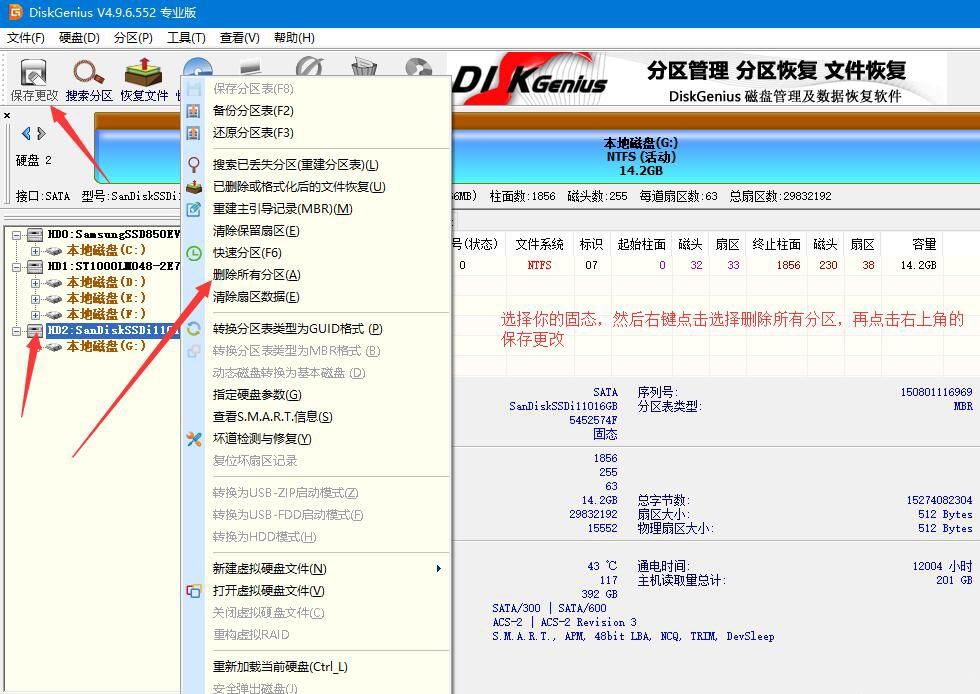
<p>进入WinPE之后，使用硬盘工具DiskGenius将目标固态硬盘所有分区删除然后保存。</p>
<p><img class="lozad" data-src="https://i.nuoea.com/img/2019/11/04/11.jpg" alt=""  /></p>
<ul>
<li>写入黑群晖二合一安装文件到固态硬盘</li>
</ul>
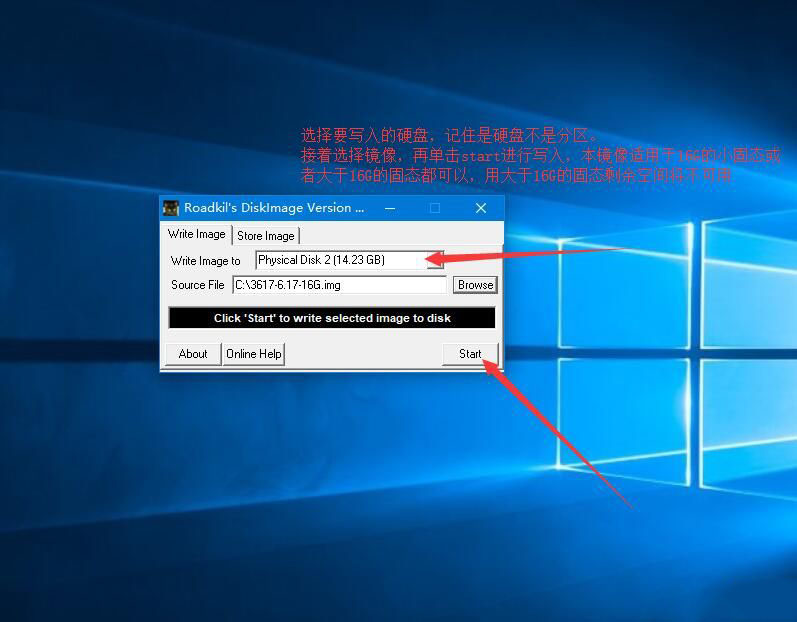
<p>打开Roadkil&rsquo;s DiskImage软件。选择下载好的安装文件和选择好硬盘。这里要注意一定不要写错了。</p>
<p><img class="lozad" data-src="https://i.nuoea.com/img/2019/11/04/10.jpg" alt=""  /></p>
<ul>
<li>使用</li>
</ul>
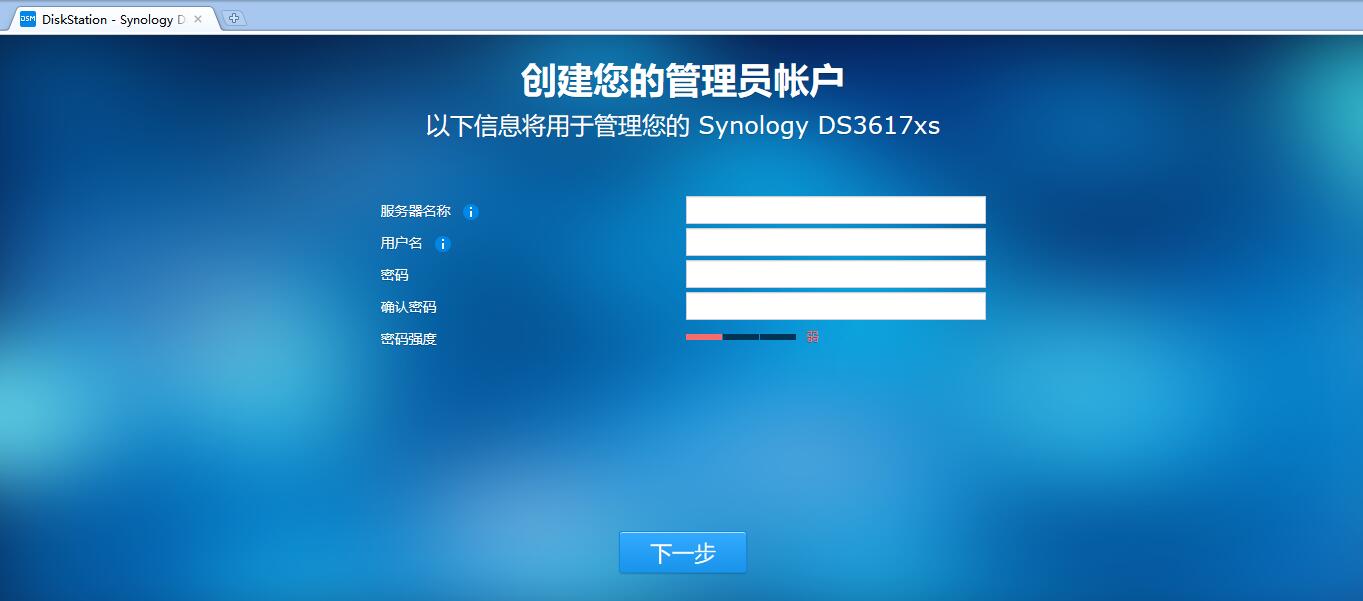
<p>接通电源开机，通过群晖助手或者浏览器输入http://find.synology.com查找群辉机器。就可以正常使用了。</p>
<p><img class="lozad" data-src="https://i.nuoea.com/img/2019/11/04/12.jpg" alt=""  /></p>
<h2 id="资源">资源</h2>
<blockquote>
<p><a href="https://pan.baidu.com/s/16NNJkV2zn_bS_qC80KcHbA">点我下载 ( 提取码：3bix )</a></p></blockquote>]]></content><category scheme="https://nuoea.com/categories/%E6%8A%98%E8%85%BE" term="%E6%8A%98%E8%85%BE" label="折腾"/><category scheme="https://nuoea.com/tags/%E6%95%99%E7%A8%8B" term="%E6%95%99%E7%A8%8B" label="教程"/></entry><entry><title type="html">极路由B70刷老毛子Padavan固件全过程</title><link href="https://nuoea.com/hiwifi-b70-padavan/" rel="alternate" type="text/html"/><id>https://nuoea.com/hiwifi-b70-padavan/</id><published>2018-10-21T00:00:00+00:00</published><updated>2018-10-21T00:00:00+00:00</updated><content type="html"><![CDATA[<p>在折腾酸酸乳的时候，无意中看到的这个固件，说是可以用路由器直接挂载酸酸乳，比较感兴趣，就到恩山论坛注册了账号翻了翻帖子。因为手上在用的主路由是小米的PRO，偶尔会有不稳定，但也不是什么大事。比较不爽的是，总是会弹分享路由得金币乱七八糟的广告，所以寻思如果有固件，刷成第三方也蛮好的。只是比较遗憾的是，并没有找到这个路由器的固件，却看到荒野无灯出了极路由B70的padavan固件。想到正好有个B70在家吃灰。就翻出来折腾了。</p>
<p>整个折腾过程不算太难，搞过VPS的基本都能走下来。只是B70这个机器现在比较麻烦的是解锁的过程，很多的教程都失效了。我也是在不断的尝试中，找到了一个现在还能用的解锁方式。</p>
<h2 id="解锁">解锁</h2>
<p>现在官方最新的固件版本号是：1.4.8.20462s 。 这个版本是不能解锁SSH的。唯一的办法就是降级。现在降级的固件在网上也几乎找不到了。分享一下：</p>
<blockquote>
<p>下载 ：<a href="https://pan.nuoea.com/tools/padavan/b70/B70%E5%AE%98%E6%96%B9%E5%9B%BA%E4%BB%B6/2.142baf.zip">2.142baf</a></p></blockquote>
<p>降级过程：</p>
<ul>
<li>拔掉路由电源。</li>
<li>用网线将极路由 LAN 口与电脑网口相连，刷机路由器无需联网，有无线网卡的建议将电脑的无线禁用。</li>
<li>按住极路由 RESET 不放，然后插上电源。</li>
<li>5秒之后松开 RESET，等待本地连接自动获取IP，网关IP为变为192.168.2.1。</li>
<li>浏览器中输入 192.168.2.1 选择降级固件刷机。</li>
<li>刷机完成，网关变成192.168.199.1。</li>
</ul>
<p>到此降级成功。如果中途有地方卡住了，可以重新再来一次。<code>注意：刷机降级有风险，请谨慎操作！！！</code></p>
<h2 id="获取权限">获取权限</h2>
<p>这里需要用到的工具是 <code>WINSCP</code>。具体过程如下：</p>
<ul>
<li>在极路由官方云插件平台中，下载vsftpd插件， 并设置好。</li>
<li>WinSCP登录FTP, 密码为路由器后台密码。</li>
<li>把破解文件拖入上传。</li>
<li>在极路由官方云插件平台中，安装 定时重播 插件。当前已经下架, 可点击任意一个软件，然后在该软件的浏览器网址中找到sid号码，并把sid号码改成118284854安装。</li>
<li>在自定义规则中填入： *  * * * * sh /tmp/storage/2.sh ，并启动。</li>
<li>回到 WinSCP 软件，  过1分钟左右， 点击刷新按钮。</li>
<li>用putty或者xshell ssh登录。用户名：root ，密码：路由器后台密码，端口：22</li>
</ul>
<p>到此为止整个路由器的准备工作都完成了。剩下的就是刷固件了。</p>
<h2 id="备份固件">备份固件</h2>
<p>一定要记得备份，如果以后想要刷回官方固件，备份文件就特别重要了。关键的时候，还可以用来救砖。</p>
<pre tabindex="0"><code>root@Hiwifi:/tmp# cat /proc/mtd //命令说明：查看原固件分区信息
dev: size erasesize name
mtd0: 00080000 00020000 &#34;u-boot&#34;
mtd1: 00080000 00020000 &#34;debug&#34;
mtd2: 00040000 00020000 &#34;Factory&#34;
mtd3: 02000000 00020000&#34;firmware&#34;
mtd4: 00180000 00020000 &#34;kernel&#34;
mtd5: 01e80000 00020000 &#34;rootfs&#34;
mtd6: 00080000 00020000&#34;hw_panic&#34;
mtd7: 00080000 00020000 &#34;bdinfo&#34;
mtd8: 00080000 00020000 &#34;backup&#34;
mtd9: 01000000 00020000 &#34;overlay&#34;
mtd10: 02000000 00020000&#34;firmware_backup&#34;
mtd11: 00200000 00020000 &#34;oem&#34;
mtd12: 02ac0000 00020000 &#34;opt&#34;
root@Hiwifi:~# dd if=/dev/mtd0 of=/tmp/u-boot.bin //命令说明：备份打包mtd0为u-boot.bin文件到tmp目录下
1024+0 records in
1024+0 records out
root@Hiwifi:~# dd if=/dev/mtd2 of=/tmp/Factory.bin//命令说明：备份打包mtd2为Factory.bin文件到tmp目录下
512+0 records in
512+0 records out
root@Hiwifi:~# dd if=/dev/mtd3 of=/tmp/firmware.bin//命令说明：备份打包mtd3为firmware.bin文件到tmp目录下
65536+0 records in
65536+0 records out
root@Hiwifi:~#
</code></pre><p>其它mtd文件也可以全部备份到tmp目录下。使用winscp工具，scp连接路由器，192.168.199.1。用winscp工具把备份的/tmp/*.bin原厂固件下载到本地电脑备用。</p>
<h2 id="备份mac地址">备份MAC地址</h2>
<p>MAC地址规则及示例：</p>
<pre tabindex="0"><code>WAN MAC：在LAN的基础上最后一位加1，具体以固件内看到的为准。示例：D4:EE:07:32:84:23
LAN MAC：机器背面的MAC地址即LAN地址，也可以进官方固件查看。示例：D4:EE:07:32:84:22
2.4G MAC：同LAN MAC，也可以用WirelessMon软件查看。示例：D4:EE:07:32:84:22
5G MAC：可以用WirelessMon软件查看，与2.4GMAC区别是第二位不同。示例：D0:EE:07:32:84:22
</code></pre><h2 id="刷入-breed">刷入 breed</h2>
<p>breed 就类似于安卓手机上的 Recovery 。刷上了这个，之后路由器在想刷什么固件都不用担心变砖。</p>
<p>过程也是很简单。</p>
<ul>
<li>用 WINSCP 工具将 breed.bin 文件复制到路由tmp目录。</li>
<li>输入命令：root@Hiwifi:～# cd /tmp</li>
<li>输入命令：root@Hiwifi:/tmp# mtd breed.bin u-boot</li>
<li>输入命令：root@Hiwifi:/tmp#mtd erase firmware_backup</li>
<li>reboot</li>
</ul>
<h2 id="刷入-padavan">刷入 padavan</h2>
<p>最后就是刷固件了。</p>
<ul>
<li>路由器抜电源，长按复位键，不要松开。</li>
<li>插上电源，5秒后松开复位键，浏览器输入：192.168.1.1。</li>
<li>上传 padavan 固件，点恢复固件。</li>
</ul>
<h2 id="最后">最后</h2>
<p>刷好之后重启一次，就可以登录路由器了。登录之后别忘了还要双清一次。然后恢复MAC地址。之后就可以享受新固件带来的乐趣了。</p>]]></content><category scheme="https://nuoea.com/categories/%E6%8A%98%E8%85%BE" term="%E6%8A%98%E8%85%BE" label="折腾"/><category scheme="https://nuoea.com/tags/%E6%95%99%E7%A8%8B" term="%E6%95%99%E7%A8%8B" label="教程"/></entry><entry><title type="html">Bitcron 科学使用 Disqus</title><link href="https://nuoea.com/bitcron-use-disqus/" rel="alternate" type="text/html"/><id>https://nuoea.com/bitcron-use-disqus/</id><published>2018-10-17T00:00:00+00:00</published><updated>2018-10-17T00:00:00+00:00</updated><content type="html"><![CDATA[<h2 id="前言">前言</h2>
<p>其实说到评论，老实讲 Bitcron 自带的评论还算好用，简单明了，该有的功能也都有。访问速度也没有问题。只是对于 Bitcron 来讲，所有的评论都是以一个个单独的 csv 文件的形式存在，然后存放在一个叫做 -comment 的文件夹里。从别的地方导入进来吧，很容易。但是想导出去好像我还没有找到办法。</p>
<p>于是，思来想去就想换了。但是现在能用的不多，好用的插件，要么就关闭服务了，要么就被挡住了。直到昨天，逛到朋友的站，讲到了可以科学的使用Disqus，利用 API 可以愉快的在圈内玩耍。立马就被种草了。</p>
<h2 id="过程">过程</h2>
<p>翻了教程，整个项目跑下来其实不难，制作这个项目的大神在 Github 里面其实已经说的很详细了。我就记录一下在 Bitcron 中使用这个项目的关键点。</p>
<ul>
<li>因为 Bitcron 是静态托管服务，所以如果想使用这个项目，你需要一台支持 PHP 的境外主机，国内的不行。</li>
<li>对于主机的PHP版本有要求，不能低于 5.6+</li>
<li>因为 Bitcron 默认是开启 SSL 服务的。所以存放项目文件的链接也要开启 SSL 服务，不然会有跨域的报错问题。</li>
<li>Bitcron 预留了 第三方评论的设置接口。直接在  Dashboard - 呈现 中 粘贴前端代码就可以。</li>
</ul>
<h2 id="最后">最后</h2>
<p>贴上大神的网址：</p>
<blockquote>
<p><a href="https://blog.fooleap.org/">fooleap</a></p></blockquote>
<p>以及项目的 Githu 地址：</p>
<blockquote>
<p><a href="https://github.com/fooleap/disqus-php-api">Disqus-php-api</a></p></blockquote>
<p>有兴趣的小伙伴可以折腾一下。</p>]]></content><category scheme="https://nuoea.com/categories/%E6%8A%98%E8%85%BE" term="%E6%8A%98%E8%85%BE" label="折腾"/><category scheme="https://nuoea.com/tags/%E6%95%99%E7%A8%8B" term="%E6%95%99%E7%A8%8B" label="教程"/></entry><entry><title type="html">福特SYNC3系统升级记录</title><link href="https://nuoea.com/ford-sync-update/" rel="alternate" type="text/html"/><id>https://nuoea.com/ford-sync-update/</id><published>2018-09-30T00:00:00+00:00</published><updated>2018-09-30T00:00:00+00:00</updated><content type="html"><![CDATA[<p>这两年随着互联网的发展，我们能够看到的各块屏幕几乎都被占领了，车载导航的这块屏幕也不例外，各大互联网公司以及传统车企纷纷推出自己的车机系统，加强用户粘性。</p>
<p>当然这里面鱼龙混杂，有做的好的，也有用着扎心的，就不细说了。比较出名的其实说来说去也就两个产品。一个是苹果的<code>CarPlay</code>，还有一个就是谷歌推出的 <code>Andtoid auto</code>。</p>
<p>基于行业良好的口碑和对行业整体的掌控力，苹果在推广<code>CarPlay</code>方面可以说一直是顺风顺水。而跟IOS无缝对接的良好体验也是<code>CarPlay</code>非常迷人的地方。只是痛点一直都是第三方的APP支持的较少，可能也跟苹果早期开放的权限不足有关。好在IOS12之后，常用的APP都可以使用了。高德导航、网易云等等。</p>
<p>而 <code>Andtoid auto</code>的使用体验么，应该是不错的。只是因为大家都懂的原因，现在没法用，所以暂且不说。</p>
<p>除此之外，就是传统车企对自身旗下车型定制的车机系统了。这类产品多数都比较难用。只能说在产品设计之初，其设计初衷可能就背离了用户体验吧。</p>
<h2 id="说说-sync3">说说 SYNC3</h2>
<p>说到福特的这套<code>SYNC3</code>，其实还是觉得很神奇的。这套系统人性化的地方在于，好像是他们承认自己做的系统不好用，所以干脆就把市场上好的都集成到一起，然后统统塞给你一样。反正我是欣然接受了这种略微讨巧的做法。</p>
<p><code>SYNC3</code>集成了苹果的<code>CarPlay</code>和谷歌的<code>Android Auto</code> ，所以不管是处在什么生态圈，都可以拥有比较好的使用体验。最近也是听说，最新的系统支持了百度的<code>CarLife</code>。所以激起了升级的欲望。</p>
<h2 id="升级">升级</h2>
<p>升级过程还是略坑。有很多的细节在官方的升级文档中都没有注明。所以只能自己在无数次升级失败中摸索了。大致过程如下：</p>
<ul>
<li>
<p>福特官网找到相关的页面注册，邮箱收到链接，就可以直接下载。下载挺快，解压直接复制到U盘。</p>
</li>
<li>
<p>不用启动车，插到车里会提示系统正在升级，时间大概25分钟。之后提示第一阶段升级好，下次启动车辆第二段升级。（注意：不要拔下U盘，开门下车锁车，不然提示失败！）</p>
</li>
<li>
<p>再开门上车，启动车辆再次提示在升级中，耗时20分钟，建议跑短途时操作，耐心等待，提示拔掉U盘，下次启动时升级成功。</p>
</li>
</ul>
<p>然后就可以愉快的玩耍了。</p>]]></content><category scheme="https://nuoea.com/categories/%E6%8A%98%E8%85%BE" term="%E6%8A%98%E8%85%BE" label="折腾"/><category scheme="https://nuoea.com/tags/%E6%95%99%E7%A8%8B" term="%E6%95%99%E7%A8%8B" label="教程"/></entry></feed>