<?xml version="1.0" encoding="utf-8"?><feed xmlns="http://www.w3.org/2005/Atom" xml:lang="zh-cn"><generator uri="https://gohugo.io/" version="0.147.7">Hugo</generator><title type="html">有呀</title><link href="https://nuoea.com/tags/hackintosh/" rel="alternate" type="text/html" title="html"/><link href="https://nuoea.com/tags/hackintosh/index.xml" rel="alternate" type="application/rss+xml" title="rss"/><updated>2026-07-07T04:03:54+00:00</updated><id>https://nuoea.com/tags/hackintosh/</id><entry><title type="html">Hackintosh 安装全攻略</title><link href="https://nuoea.com/hackintosh-install-strategy/" rel="alternate" type="text/html"/><id>https://nuoea.com/hackintosh-install-strategy/</id><published>2019-11-21T23:15:16+00:00</published><updated>2019-11-21T23:15:16+00:00</updated><content type="html"><![CDATA[<h2 id="写在前面">写在前面</h2>
<p>感觉现在已经离不开 macOS 了。因为手里的这台15款的Macbook Pro 什么都好，就是性能已经慢慢的跟不上我的要求，所以折腾了一台 Hackintosh ，配置之前也发出来了&ndash;<a href="https://nuoea.com/asrock-itx-hackintosh/">我的配置</a>。然后就有小伙伴要求写个教程。我就想整理一下，尽可能全面的从硬件的选购到整个装机点亮的过程都记录下来。希望可以给想折腾的小伙伴一点参考。</p>
<h2 id="硬件指南">硬件指南</h2>
<p>选对的合适的硬件，那么 <code>Hackintosh</code> 就已经成功了90%以上。选对硬件，意味着安装时可以少走弯路，新手也能很轻松的折腾，不仅可以节省大量的时间成本，而且在使用的过程中也可以获得更加完整、稳定的体验。升级起来，也不需要每次都费劲功夫的折腾驱动，非常省心。</p>
<p>就目前而言，能够比较稳定使用的配置是：</p>
<ul>
<li>Intel 1151针的 第八代、第九代酷睿处理器。<code>免驱</code></li>
<li>市面上主流的华硕、技嘉、华擎、微星主板。<code>缩水版除外</code></li>
<li>AMD 的Radeon VII系列、Vega系列、RX系列显卡。<code>免驱</code></li>
<li>主流 M.2接口支持NVME协议的固态硬盘。<code>免驱</code></li>
<li>4k分辨率、5k分辨率的显示器。<code>体验最好</code></li>
<li>苹果Mac拆机或者同款的蓝牙WiFi二合一无线网卡。<code>免驱</code></li>
<li>主流的DDR4内存条。<code>越大越好</code></li>
<li>电源机箱别贪便宜，特别是电源千万不能缩水。<code>功率要足</code></li>
</ul>
<p>基本上 Hackintosh 的配置就从上面的选购指南中挑选就行了，只要不买一些冷门小众的品牌，不会有太大的问题。当然也会有人说，我不喜欢AMD的显卡，我就想用英伟达的显卡做双系统可不可以。答案是可以。但是英伟达的显卡目前不支持升级到 <code>MacOS Mojave 10.14.0</code>以上。只能停留在 <code>10.13.6</code> 这个版本。所以不介意自己不能使用最新版的同学可以选择N卡。</p>
<h2 id="前期准备">前期准备</h2>
<ul>
<li>进入主板BIOS设置，将”安全启动”关闭,将”传统模式”打开。</li>
<li>一个空白的U盘，8G以上的容量。</li>
<li>一个已经制作好带CLover引导工具的安全镜像（.dmg格式）。这里提供一个10.14.6的镜像&ndash;<a href="https://pan.baidu.com/s/1yx7A_wlfepp6ybTCRcz4cg">下载提取码：qrwt</a></li>
<li>Win 平台需要镜像写入软件：TransMac。</li>
<li>Mac 平台需要镜像写入软件：Etcher。</li>
</ul>
<h2 id="写入镜像">写入镜像</h2>
<h3 id="win-平台">Win 平台</h3>
<p><img class="lozad" data-src="https://i.nuoea.com/img/2019/11/21/2.jpg" alt=""  /></p>
<p>写入镜像</p>
<ul>
<li>打开 <code>TransMac</code> 软件，插入空白U盘。</li>
<li>右键单击U盘 选 <code>Format Disk For Mac</code> 格式化U盘。</li>
<li>然后再次右键单击U盘，选中 <code>Restore with Disk Image</code> ，然后选择下载好的安装镜像写入U盘。</li>
</ul>
<h3 id="mac-平台">Mac 平台</h3>
<p><img class="lozad" data-src="https://i.nuoea.com/img/2019/11/21/3.png" alt=""  /></p>
<p>写入镜像</p>
<ul>
<li>打开 <code>Etcher</code> 软件。插入空白U盘。</li>
<li>在 <code>Etcher</code> 中选中自动识别出来的U盘，点击 <code>Flash</code> 即可。</li>
</ul>
<p>制作好了安装U盘之后，就可以开始正式安装了。</p>
<p><img class="lozad" data-src="https://i.nuoea.com/img/2019/11/21/4.png" alt=""  /></p>
<p>clover 引导工具界面</p>
<ul>
<li>首先重启电脑。</li>
<li>插入已经写好镜像的U盘。开机选择从U盘启动。这个时候我们会进入到 <code>clover</code> 的引导界面。</li>
<li>移动光标到 <code>Boot OS X Install</code> 安装盘。然后敲击 <code>空格键</code> 。</li>
<li>用方向键与回车选中 <code>Verbose(-v)</code> 。</li>
<li>再用方向键和回车选择 <code>Boot macOS with selected options</code> 。</li>
<li>等待进入安装界面。</li>
</ul>
<h2 id="安装详细">安装详细</h2>
<p><img class="lozad" data-src="https://i.nuoea.com/img/2019/11/21/5.png" alt=""  /></p>
<p>语言选择</p>
<p><img class="lozad" data-src="https://i.nuoea.com/img/2019/11/21/6.png" alt=""  /></p>
<p>出现macOS实用工具界面,选择磁盘工具</p>
<p><img class="lozad" data-src="https://i.nuoea.com/img/2019/11/21/7.png" alt=""  /></p>
<p>选择 <code>SSD</code>,点击抹掉按钮,选择默认的 <code>Mac OS扩展(日志型)</code> ,将名称修改为 <code>Macintosh HD</code> ,点击 <code>抹掉</code> 按钮</p>
<p><img class="lozad" data-src="https://i.nuoea.com/img/2019/11/21/8.png" alt=""  /></p>
<p>抹盘成功后,它会自动生成一个200MB的EFI分区，用来存放我们的引导文件</p>
<p><img class="lozad" data-src="https://i.nuoea.com/img/2019/11/21/9.png" alt=""  /></p>
<p>到这里,磁盘工具的动作就已经结束了.退出磁盘工具进入安装界面,进行系统的安装了</p>
<p><img class="lozad" data-src="https://i.nuoea.com/img/2019/11/21/10.png" alt=""  /></p>
<p>进入安装界面</p>
<p><img class="lozad" data-src="https://i.nuoea.com/img/2019/11/21/11.png" alt=""  /></p>
<p>选择继续</p>
<p><img class="lozad" data-src="https://i.nuoea.com/img/2019/11/21/12.png" alt=""  /></p>
<p>点击同意,选择Macintosh HD</p>
<p><img class="lozad" data-src="https://i.nuoea.com/img/2019/11/21/13.png" alt=""  /></p>
<p>等它装完，期间会自动重启几次。在重启的时候还是要选择从U盘开机。选择继续安装。</p>
<p><img class="lozad" data-src="https://i.nuoea.com/img/2019/11/21/15.png" alt=""  /></p>
<p>大功告成！</p>
<p><img class="lozad" data-src="https://i.nuoea.com/img/2019/11/21/14.png" alt=""  /></p>
<h2 id="性能优化">性能优化</h2>
<p>安装好了镜像，成功进入mac界面并不是结束。这个时候我们还需要替换适合自己硬件的EFI引导文件到系统的EFI分区，来驱动我们的硬件。</p>
<p>这里有一份 Hackintosh 长期维护的机型名单，可以在上面找到适合自己的 EFI 文件夹。</p>
<blockquote>
<p><a href="https://github.com/daliansky/Hackintosh">长期维护名单</a></p></blockquote>
<p>打开终端,输入命令: <code>diskutil list</code> ,它会显示类似的信息:</p>
<pre tabindex="0"><code class="language-code" data-lang="code">/dev/disk4 (disk image):
   #:                       TYPE NAME                    SIZE       IDENTIFIER
   0:      GUID_partition_scheme                        +8.0 GB     disk4
   1:                        EFI EFI                     209.7 MB   disk4s1
   2:                  Apple_HFS XiaoMiPro 10131         7.7 GB     disk4s2

/dev/disk5 (disk image):
   #:                       TYPE NAME                    SIZE       IDENTIFIER
   0:      GUID_partition_scheme                        +7.0 GB     disk5
   1:                        EFI EFI                     209.7 MB   disk5s1
   2:                  Apple_HFS XiaoMiPro 10131         6.7 GB     disk5s2
</code></pre><p>挂载EFI分区</p>
<p>我们使用diskutil命令挂载EFI分区，例如这里是：<code>sudo diskutil mount disk5s1</code></p>
<p>复制/替换EFI</p>
<p>将下载好的EFI复制到系统SSD的EFI分区下即可。</p>
<h2 id="最后">最后</h2>
<p><img class="lozad" data-src="https://i.nuoea.com/img/2019/11/21/16.jpg" alt=""  /></p>
<p>EFI目录的结构就是如此。主要的配置项都在 config.plist 文件中。kexts 目录存放的是驱动文件。如果按照给出的标准硬件去配置着台机器的话，其实绝大部分硬件都免驱了，我们只需要几个核心的驱动文件就可以了。</p>
<ul>
<li>Clover &ndash; 引导工具 <a href="https://github.com/Dids/clover-builder/releases">下载地址</a></li>
<li>Lilu &ndash; 核心驱动 <a href="https://github.com/acidanthera/Lilu">下载地址</a></li>
<li>WhateverGreen &ndash; 显卡相关 <a href="https://github.com/acidanthera/WhateverGreen">下载地址</a></li>
<li>AppleALC  &ndash; 声卡相关 <a href="https://github.com/acidanthera/AppleALC/tree/master/">下载地址</a></li>
<li>VirtualSMC  &ndash; 核心驱动 <a href="https://github.com/acidanthera/VirtualSMC/releases">下载地址</a></li>
</ul>
<p>当然，如果已经在上面的 <code>长期维护的机型名单</code>中，找到了自己的配置。那么就不需要自己再去折腾这些了， 直接下载下来替换就能起飞了。就写到这里吧。</p>]]></content><category scheme="https://nuoea.com/categories/%E6%8A%98%E8%85%BE" term="%E6%8A%98%E8%85%BE" label="折腾"/><category scheme="https://nuoea.com/tags/hackintosh" term="hackintosh" label="Hackintosh"/><category scheme="https://nuoea.com/tags/%E6%95%99%E7%A8%8B" term="%E6%95%99%E7%A8%8B" label="教程"/></entry><entry><title type="html">组了一台 ITX 的黑苹果</title><link href="https://nuoea.com/asrock-itx-hackintosh/" rel="alternate" type="text/html"/><id>https://nuoea.com/asrock-itx-hackintosh/</id><published>2019-11-04T00:34:00+00:00</published><updated>2019-11-04T00:34:00+00:00</updated><content type="html"><![CDATA[<h2 id="hackintosh">Hackintosh</h2>
<p>其实攒这台机器的初心主要是手里的Macbook Pro 2015 性能越来越吃紧了。但是工作的需要，对于机器性能的需求却越来越多。看了下白果劝退的定价，果断还是选择 Hackintosh 了。</p>
<p>其实现在的 Hackintosh 早已不是以前的小众选择。正如知乎上的一位知友所说：</p>
<blockquote>
<p>如果你需要一台高性能的Mac，那么 Hackintosh 可能是现阶段最好的选择。</p></blockquote>
<p>对于从事开发和设计工作的人来说，Mac 流畅的体验和成熟的交互确实让人省心，作为长期使用Mac办公的人来说，这可能就是用了就回不去的一种体验。</p>
<h2 id="配置">配置</h2>
<table>
  <thead>
      <tr>
          <th>名称</th>
          <th>品牌型号</th>
      </tr>
  </thead>
  <tbody>
      <tr>
          <td>CPU</td>
          <td>Intel i7 8700</td>
      </tr>
      <tr>
          <td>主板</td>
          <td>华擎 Z390 Phantom Gaming itx/ac</td>
      </tr>
      <tr>
          <td>散热</td>
          <td>猫头鹰（NOCTUA）NH-L9i</td>
      </tr>
      <tr>
          <td>内存</td>
          <td>金士顿骇客神条 8G x 2</td>
      </tr>
      <tr>
          <td>SSD</td>
          <td>西部数据 SN500 500G</td>
      </tr>
      <tr>
          <td>机箱</td>
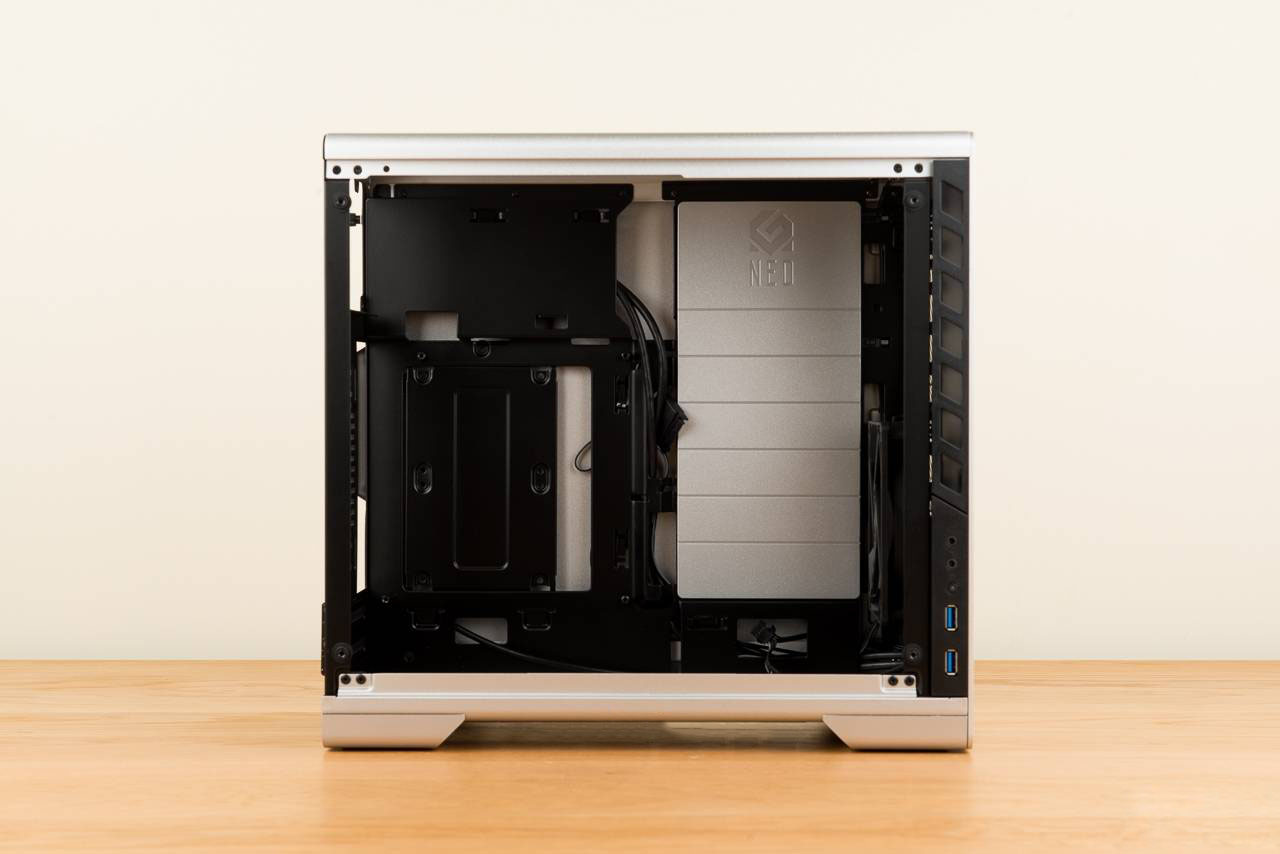
          <td>追风者 MG210 ITX 侧透 RGB</td>
      </tr>
      <tr>
          <td>电源</td>
          <td>海盗船 SF600 SFX</td>
      </tr>
      <tr>
          <td>无线/蓝牙</td>
          <td>博通 BCM94360CS2</td>
      </tr>
      <tr>
          <td>显卡</td>
          <td>蓝宝石 RX580 超白金</td>
      </tr>
      <tr>
          <td>显示器</td>
          <td>LG 27UL600 4k HDR400 IPS</td>
      </tr>
  </tbody>
</table>
<h2 id="兼容情况">兼容情况</h2>
<blockquote>
<p>使用完美</p></blockquote>
<pre tabindex="0"><code>- macOS 版本
    - 10.14.4
    - 10.14.5
    - 10.14.6
- 显卡（DisplayPort 接显示器）
    - Intel UHD630 核显
    - AMD RX580
- 声卡(Realtek ALC1220)
    - 主板后置
    - 机箱前置
    - DisplayPort 声音输出
- 睡眠/唤醒
- 有线网卡
- 无线WI-FI
- 蓝牙
    - 耳机
    - Trackpad 2
    - Airdrop
    - Handoff
- 所有 USB 插口
</code></pre><blockquote>
<p>使用不完美</p></blockquote>
<pre tabindex="0"><code>- 雷电 3 接口
</code></pre><p><img class="lozad" data-src="https://i.nuoea.com/img/2019/11/04/7.jpg" alt=""  /></p>]]></content><category scheme="https://nuoea.com/categories/%E6%8A%98%E8%85%BE" term="%E6%8A%98%E8%85%BE" label="折腾"/><category scheme="https://nuoea.com/tags/hackintosh" term="hackintosh" label="Hackintosh"/></entry></feed>